Diese Website ist vollständig mit GeForce Now kompatibel. Öffnen Sie den Steam-Ingame-Browser (standardmäßig Umschalt + Tab) und rufen Sie poe2helper.com auf.
Dieser Dienst ist derzeit nur für die Nutzung am PC ausgelegt, einschließlich GeForce Now. Konsolenunterstützung ist geplant, wird jedoch noch einige Zeit in Anspruch nehmen.
1. Gegenstandsbeschreibung kopieren
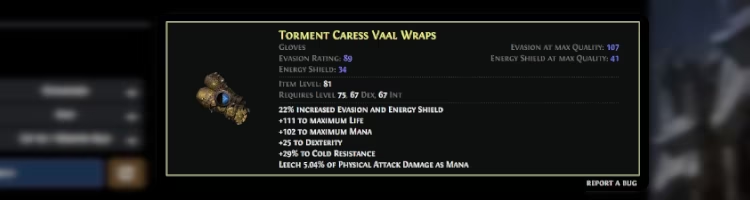
Einen Gegenstand gefunden (oder beschlossen, einen alten zu verkaufen)? → Fahren Sie im Spiel mit der Maus darüber und drücken Sie Strg+C.
2. Zur Website gehen
Öffnen Sie die Registerkarte Preisprüfung. Wählen Sie dort:
1. die Liga, in der Sie spielen
2. den Handelstyp (persönlich, das neue Sofortkauf-System oder beides)
3. den Zeitraum
3. Gegenstandsbeschreibung einfügen
Drücken Sie im Textfeld Strg+V. Die Seite erkennt den Gegenstand automatisch und zeigt seine Werte an.
Leider gibt es keine zuverlässige Möglichkeit, allein anhand der In-Game-Beschreibung zu bestimmen, wie viele Runen oder Talismane ein Gegenstand hat. Daher haben wir uns entschieden, ein halb leeres, halb gefülltes Symbol zu verwenden, um diese Ungewissheit darzustellen.
4. Attribute anpassen (optional)
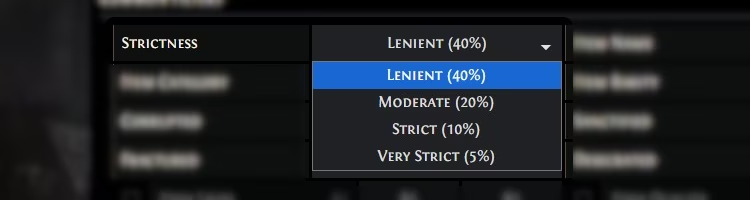
In der Regel reichen die Standardeinstellungen aus. Bei Bedarf können Sie den Parameter Strenge anpassen.
• Strengere Werte → genauere Übereinstimmungen.
• Lockerere Werte → breitere Ergebnisspanne.
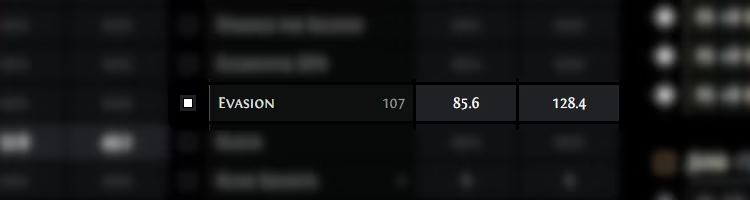
Beispiel: Wenn Ihr Gegenstand 50 DPS hat, sucht die Seite möglicherweise nach Gegenständen im Bereich 45–55, 40–60 oder 30–60. Sie können einzelne Werte auch manuell deaktivieren oder bearbeiten.
Poe 2 Helper folgt der gleichen Berechnungslogik wie die offizielle Handelswebsite. DPS-, Rüstungs-, Ausweich- und Energieschildwerte werden basierend auf 20 % Qualität des Gegenstands berechnet. Korruptionseffekte auf Gegenständen mit weniger als 20 % Qualität werden nicht berücksichtigt. Dieser Ansatz gewährleistet Konsistenz mit der ursprünglichen Handelsseite und liefert besser vorhersehbare Suchergebnisse.
5. Modifikatoren anpassen
In der Modifikatoren-Sektion können Sie gewünschte Modifikatoren aktivieren oder deaktivieren bzw. deren Werte anpassen. Einige Modifikatoren werden zu Pseudo-Modifikatoren oder Zählgruppen zusammengefasst, um die Suchergebnisse zu erweitern.
Diese Liste ist nicht vollständig und kann jederzeit aktualisiert oder geändert werden, umfasst aber im Allgemeinen:
• Elementarwiderstände
• Attribute (Stärke, Geschicklichkeit, Intelligenz)
• Elementarschaden
• Schaden „als zusätzlicher Schaden“
• Maximale Widerstände
Einige Modifikatoren werden automatisch deaktiviert und in die Gruppe „Müll“ verschoben. Wenn Sie einen bestimmten Modifikator für die Suchergebnisse wichtig finden, aktivieren Sie die Gruppe und passen Sie die Modifikatorliste nach Ihren Wünschen an.
Lokale Modifikatoren — also solche, die die Basisattribute eines Gegenstands erhöhen (Ausweichen, Energieschild, physischer Schaden etc.) — werden ebenfalls in diese Gruppe gelegt, da ihre Effekte bereits in den Attributen des Gegenstands berücksichtigt sind.
6. Ergebnisse ansehen
1. Klicken Sie auf Suchen.
2. Nach wenigen Sekunden erscheint unten eine Liste von Gegenständen.
• Die Liste ist nach Preis sortiert — die günstigsten ähnlichen Gegenstände stehen oben. Die Sortierung erfolgt jedoch durch die PoE2-Handelswebsite, nicht durch diese Seite.
3. Vergleichen Sie sie mit Ihrem Gegenstand und entscheiden Sie, zu welchem Preis Sie ihn einstellen.
7. Neue Suche
Um den nächsten Gegenstand zu prüfen, klicken Sie auf Löschen und wiederholen Sie den Vorgang. Zur Bequemlichkeit können Sie die speziellen Schaltflächen rechts verwenden, um die Liste nach oben zu scrollen oder nach oben zu scrollen und die Eingabe automatisch zu löschen. Nach dem Löschen wird das Eingabefeld automatisch fokussiert, sodass Sie sofort eine neue Beschreibung einfügen können.
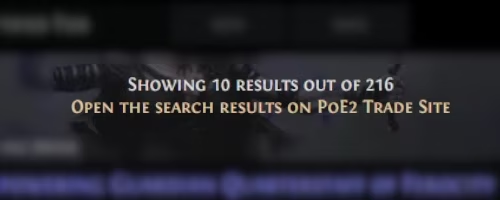
• Die orangefarbene Schaltfläche öffnet die Ergebnisse auf der offiziellen Handelsseite. Das kann nützlich sein, wenn Sie die Funktionen der Originalseite nutzen möchten.
• Es gibt außerdem eine Schaltfläche oberhalb der Ergebnisliste, mit der Sie die aktuellen Suchergebnisse direkt auf der Handelsseite anzeigen können.
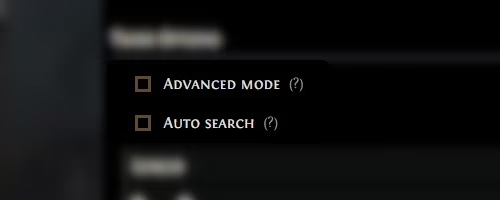
• Durch Aktivieren der Checkbox Automatische Suche beginnt die Suche automatisch, nachdem Sie die Beschreibung eingefügt haben.
• Die Checkbox Erweiterter Modus ermöglicht es, Ihren POESESSID-Wert zu setzen, um bestimmte Beschränkungen der Suchkomplexität zu umgehen.
Auf der Seite gibt es eine Schaltfläche Fehler melden. Wenn etwas nicht korrekt erkannt wurde oder Sie einen Fehler bemerken, klicken Sie darauf und schreiben Sie ein paar Worte.
Das war’s — viel Erfolg beim Handeln!
Diese Website steht in keiner Verbindung zu Grinding Gear Games und wird in keiner Weise von ihnen unterstützt. Kontakt: [email protected]. Version: 0.7.8