Этот сайт полностью совместим с GeForce Now. Откройте внутриигровой браузер Steam (по умолчанию Shift + Tab) и перейдите на poe2helper.com.
Пока сервис предназначен только для ПК, включая GeForce Now. Мы планируем добавить поддержку консолей в будущем, но на это потребуется время.
1. Скопируйте описание предмета
Нашли предмет (или решили продать старый)? → Наведите на него в игре и нажмите Ctrl+C.
2. Перейдите на сайт
Откройте вкладку «Проверка цены». Там выберите:
1. лигу, в которой вы играете
2. тип торговли (личная сделка, новая система мгновенного выкупа или обе)
3. период времени
3. Вставьте описание предмета
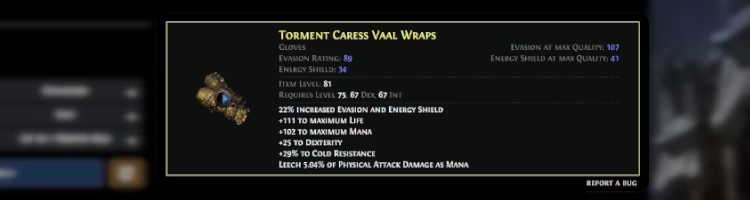
Нажмите Ctrl+V в текстовом поле. Сайт автоматически распознает предмет и покажет его характеристики.
К сожалению, по одному только игровому описанию нельзя надёжно определить, сколько рун или талисманов у предмета. Поэтому мы решили использовать наполовину пустую, наполовину заполненную иконку, чтобы отразить эту неопределённость.
4. Настройте атрибуты (необязательно)
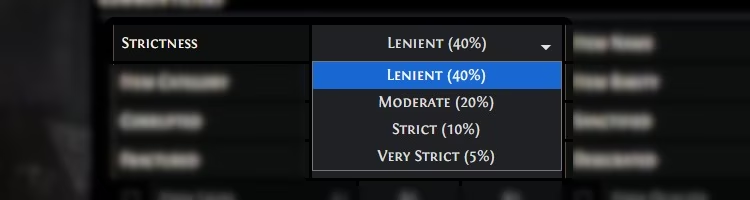
Обычно стандартных настроек достаточно. При необходимости вы можете подправить параметр «Строгость».
• Более строгие значения → более точные совпадения.
• Более мягкие значения → более широкий диапазон результатов.
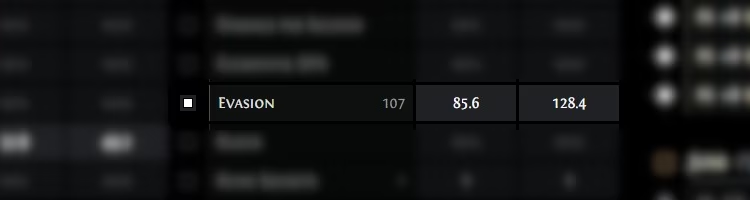
Например, если у вашего предмета 50 УВС, сайт может искать предметы в диапазонах 45–55, 40–60 или 30–60. Также вы можете вручную отключать или редактировать отдельные характеристики.
Poe 2 Helper следует той же логике вычислений, что и официальный торговый сайт. Значения УВС, брони, уклонения и энергетического щита рассчитываются исходя из 20% качества предмета. Эффекты осквернения на предметах с качеством менее 20% не учитываются. Такой подход обеспечивает согласованность с оригинальным торговым сайтом и даёт более предсказуемые результаты поиска.
5. Настройте модификаторы
В разделе модификаторов вы можете включать или отключать нужные моды, а также настраивать их значения. Некоторые модификаторы объединены в псевдомодификаторы или группы подсчёта, чтобы расширить результаты поиска.
Этот список не исчерпывающий и может обновляться или меняться в любое время, но обычно включает:
• Стихийные сопротивления
• Характеристики (Сила, Ловкость, Интеллект)
• Стихийный урон
• Урон «как дополнительный урон»
• Максимальные сопротивления
Некоторые модификаторы автоматически отключаются и помещаются в группу «Хлам». Если вы считаете какой‑то мод важным для результатов поиска, смело включайте группу и настраивайте список модификаторов под себя.
Локальные модификаторы — те, что увеличивают базовые характеристики предмета (уклонение, энергетический щит, физический урон и т. п.) — также помещаются в эту группу, поскольку их эффект уже отражён в атрибутах предмета.
6. Просмотрите результаты
1. Нажмите «Поиск».
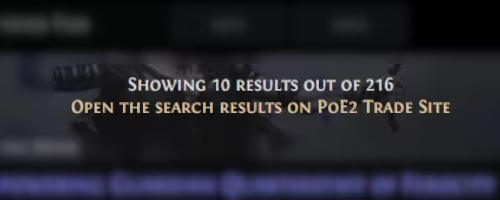
2. Через несколько секунд ниже появится список предметов.
• Список отсортирован по цене — самые дешёвые похожие предметы сверху. Однако сортировку выполняет сайт PoE2 Trade, а не этот сайт.
3. Сравните их со своим предметом и решите, за сколько его выставить.
7. Новый поиск
Чтобы проверить следующий предмет, нажмите «Очистить» и повторите процесс. Для удобства можно использовать специальные кнопки справа, чтобы прокрутить список вверх или прокрутить вверх и автоматически очистить ввод. После очистки поле ввода автоматически получает фокус, так что вы можете сразу вставить новое описание.
• Оранжевая кнопка открывает результаты на официальном торговом сайте. Это полезно, если вы хотите воспользоваться возможностями оригинального сайта.
• Над списком результатов есть кнопка, позволяющая просмотреть текущие результаты поиска прямо на торговом сайте.
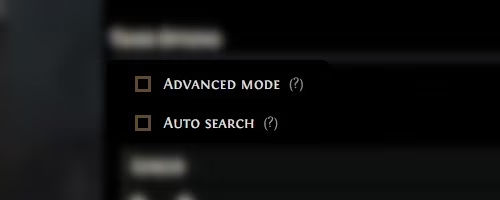
• Флажок «Автопоиск» запускает поиск автоматически после вставки описания.
• Флажок «Расширенный режим» позволяет задать значение POESESSID, чтобы обойти некоторые ограничения по сложности поиска.
На сайте есть кнопка «Сообщить об ошибке». Если что‑то распозналось неправильно или вы заметили ошибку, нажмите её и напишите пару слов.
Вот и всё — удачных торгов!
Этот сайт никоим образом не связан и не одобрен компанией Grinding Gear Games. Контакты: [email protected]. Версия: 0.7.8